> ## Documentation Index
> Fetch the complete documentation index at: https://docs.jiekou.ai/llms.txt
> Use this file to discover all available pages before exploring further.
# Chat 模式
“Chat 模式” 是 Cloud Code 提供的与 Claude Code 协作完成任务的方式,您可以在 “Chat 模式” 下通过聊天框与 Claude Code 协作完成任务。
## 开始对话
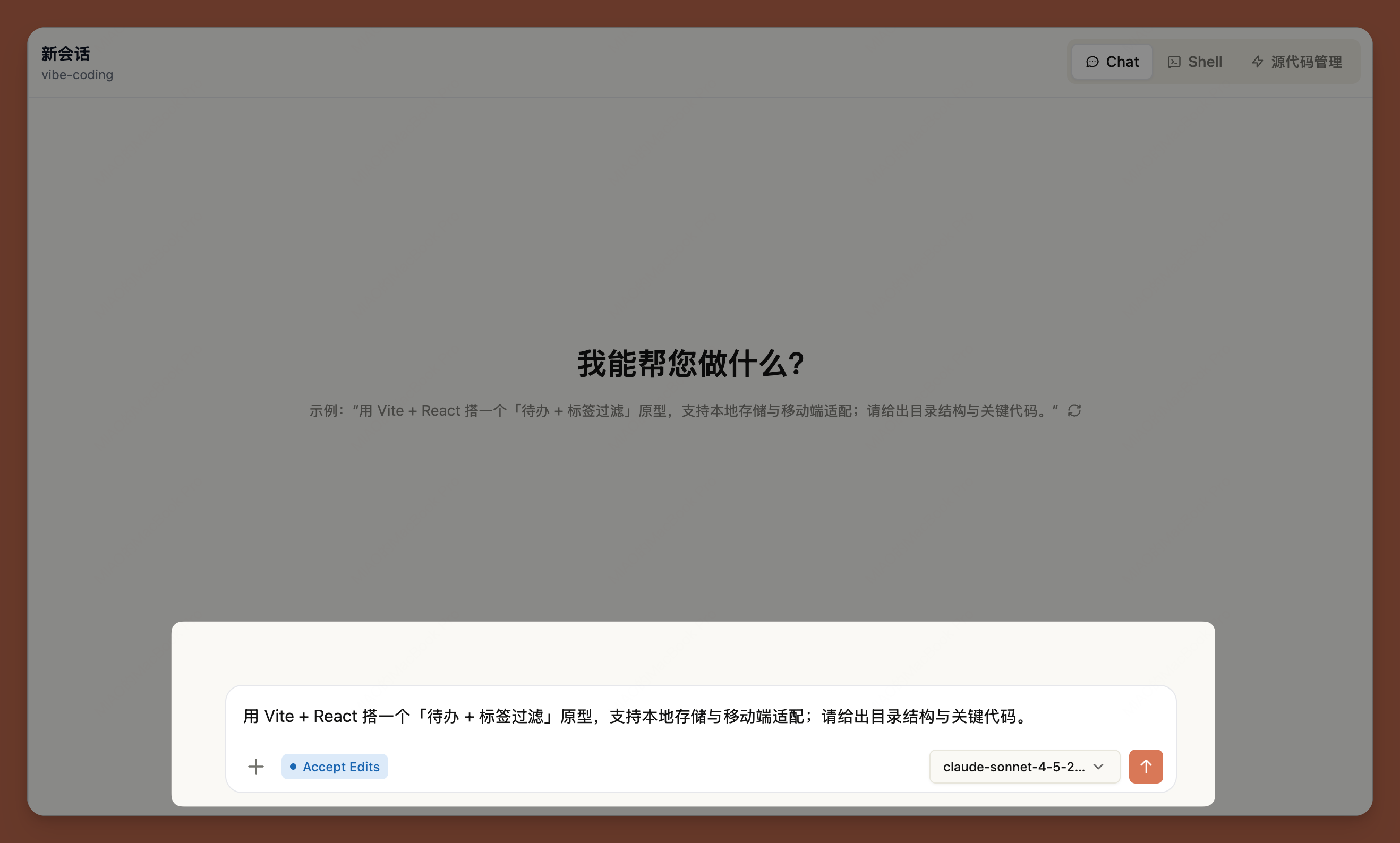
确保已选中一个项目,且项目状态为 **「running」**
打开一个[会话](/docs/cc/session),在右侧聊天框底部输入框输入你的需求
按 **Enter** 或点击 **发送按钮**
 ## 选择模型
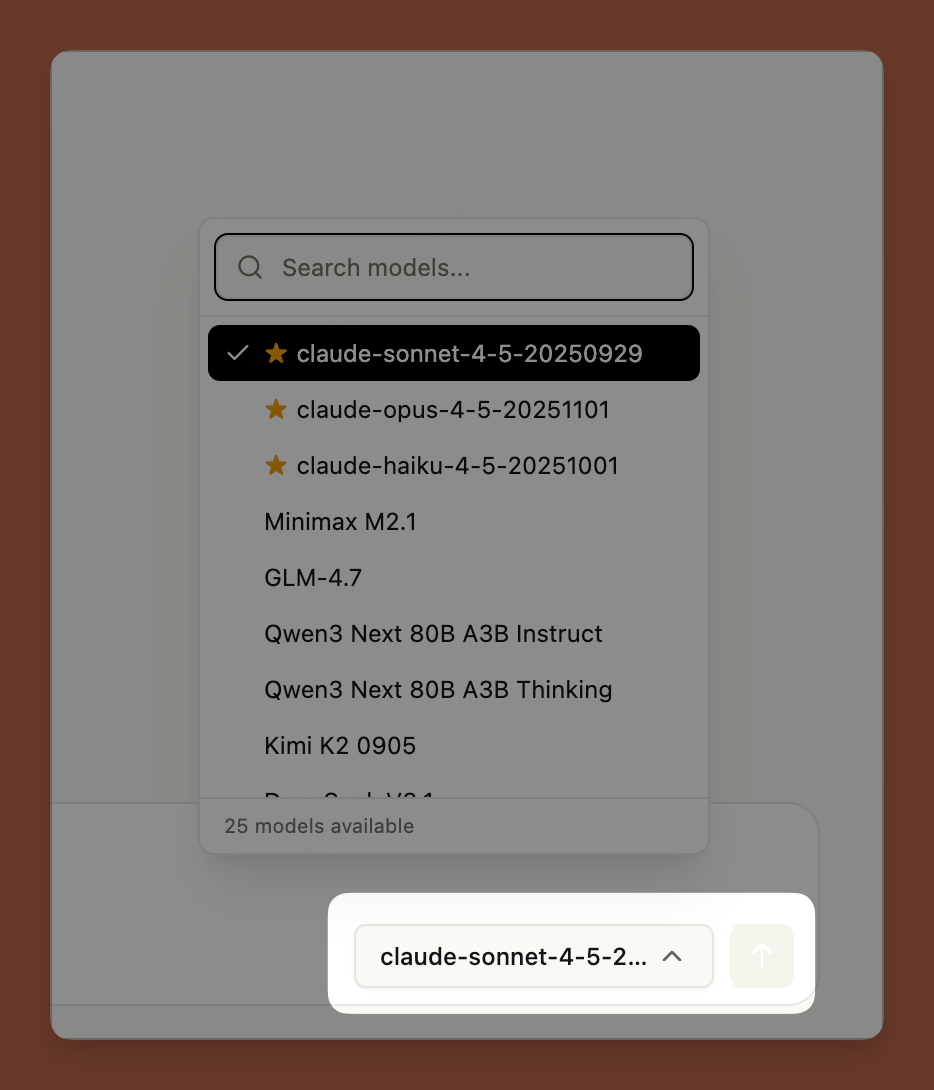
点击输入框上方的模型选择器,可以切换不同的模型,当前支持接口 AI 上所有提供 [兼容 Anthropic API](/docs/model/llm-anthropic-compatibility) 的大语言模型。
## 选择模型
点击输入框上方的模型选择器,可以切换不同的模型,当前支持接口 AI 上所有提供 [兼容 Anthropic API](/docs/model/llm-anthropic-compatibility) 的大语言模型。
 ## 权限模式
Cloud Code 提供三种权限模式,控制 Claude Code 执行操作的方式:
Claude Code 修改文件前需要你确认。适合谨慎操作的场景。
**特点:**
* 每次文件修改都需要手动批准
* 可以预览更改内容后再决定
* 适合重要项目或学习 Claude Code 行为
Claude Code 可以自动执行所有操作。适合信任 AI 自主完成任务。
**特点:**
* 无需手动确认,Claude Code 直接执行
* 开发效率最高
* 适合快速原型和熟悉 Claude Code 后使用
Claude Code 先制定计划,等待你批准后再执行。适合复杂任务的分步执行。
**特点:**
* Claude Code 先分析任务并制定执行计划
* 你可以审查和修改计划
* 批准后按计划逐步执行
* 适合大型功能开发
## 上传文件
你可以上传文件让 Claude 分析:
点击输入框旁的附件图标选择文件
直接拖拽文件到输入框区域
**支持的文件类型:**
* 代码文件(.py, .js, .ts, .html, .css 等)
* 文本文件(.txt, .md, .json 等)
* 图片文件(.png, .jpg, .gif 等)
Claude Code 可以分析和理解上传的内容,包括代码逻辑和图片内容。
## 权限模式
Cloud Code 提供三种权限模式,控制 Claude Code 执行操作的方式:
Claude Code 修改文件前需要你确认。适合谨慎操作的场景。
**特点:**
* 每次文件修改都需要手动批准
* 可以预览更改内容后再决定
* 适合重要项目或学习 Claude Code 行为
Claude Code 可以自动执行所有操作。适合信任 AI 自主完成任务。
**特点:**
* 无需手动确认,Claude Code 直接执行
* 开发效率最高
* 适合快速原型和熟悉 Claude Code 后使用
Claude Code 先制定计划,等待你批准后再执行。适合复杂任务的分步执行。
**特点:**
* Claude Code 先分析任务并制定执行计划
* 你可以审查和修改计划
* 批准后按计划逐步执行
* 适合大型功能开发
## 上传文件
你可以上传文件让 Claude 分析:
点击输入框旁的附件图标选择文件
直接拖拽文件到输入框区域
**支持的文件类型:**
* 代码文件(.py, .js, .ts, .html, .css 等)
* 文本文件(.txt, .md, .json 等)
* 图片文件(.png, .jpg, .gif 等)
Claude Code 可以分析和理解上传的内容,包括代码逻辑和图片内容。
 ## 查看工具调用
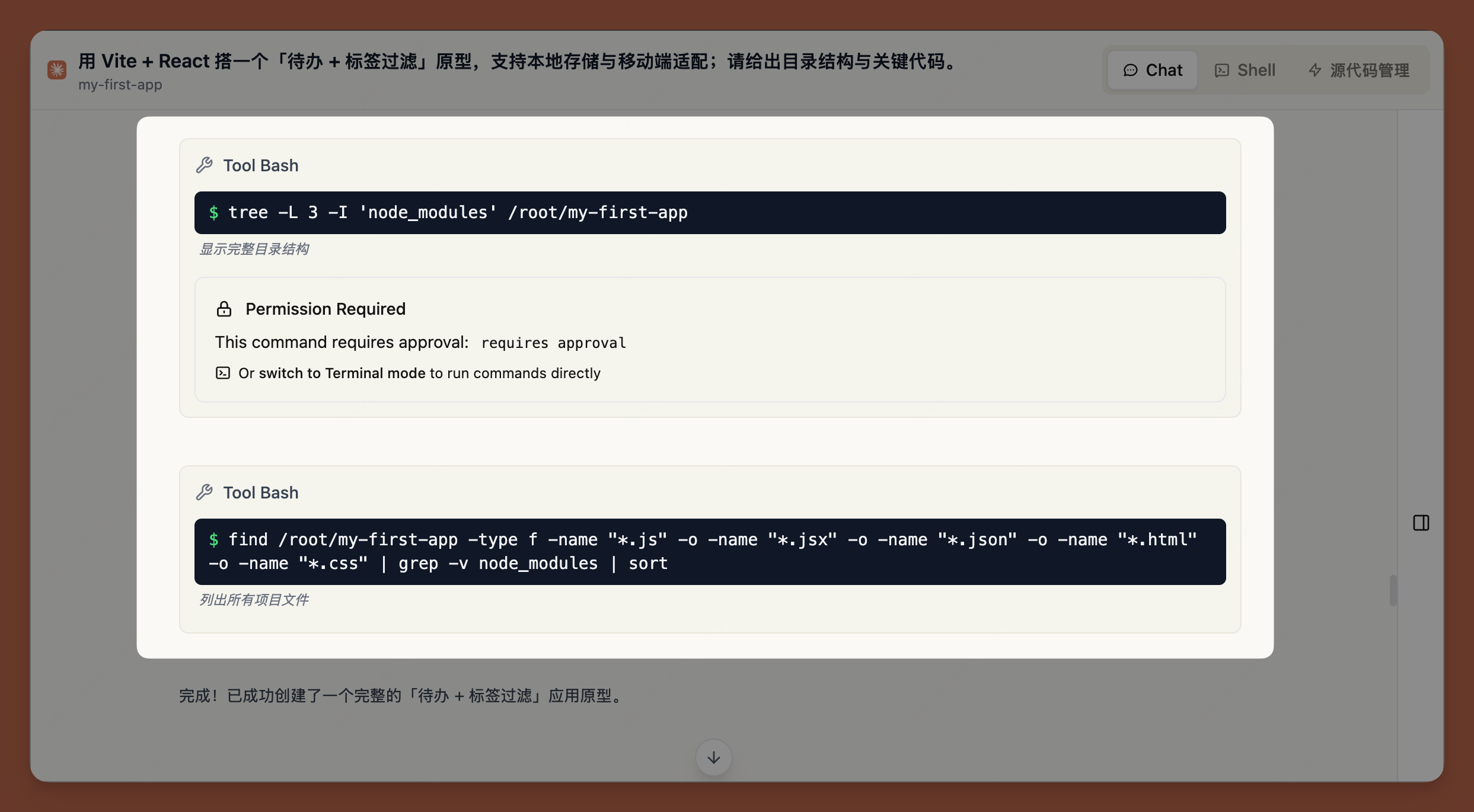
当 Claude Code 执行操作时,你可以看到详细的工具调用信息:
* **工具名称**(如 `edit_file`、`bash`)
* **输入参数**
* **执行结果**
* **执行时间**
点击工具调用可以展开/折叠详细信息。
## 查看工具调用
当 Claude Code 执行操作时,你可以看到详细的工具调用信息:
* **工具名称**(如 `edit_file`、`bash`)
* **输入参数**
* **执行结果**
* **执行时间**
点击工具调用可以展开/折叠详细信息。
 ### Claude Code 可用的工具
Claude Code 在 Cloud Code 中可以使用以下工具:
| 工具 | 说明 |
| ------------ | ------- |
| `read_file` | 读取文件内容 |
| `write_file` | 创建或覆盖文件 |
| `edit_file` | 编辑现有文件 |
| `bash` | 执行终端命令 |
| `glob` | 搜索文件 |
| `grep` | 搜索文件内容 |
## 控制响应
### 停止响应
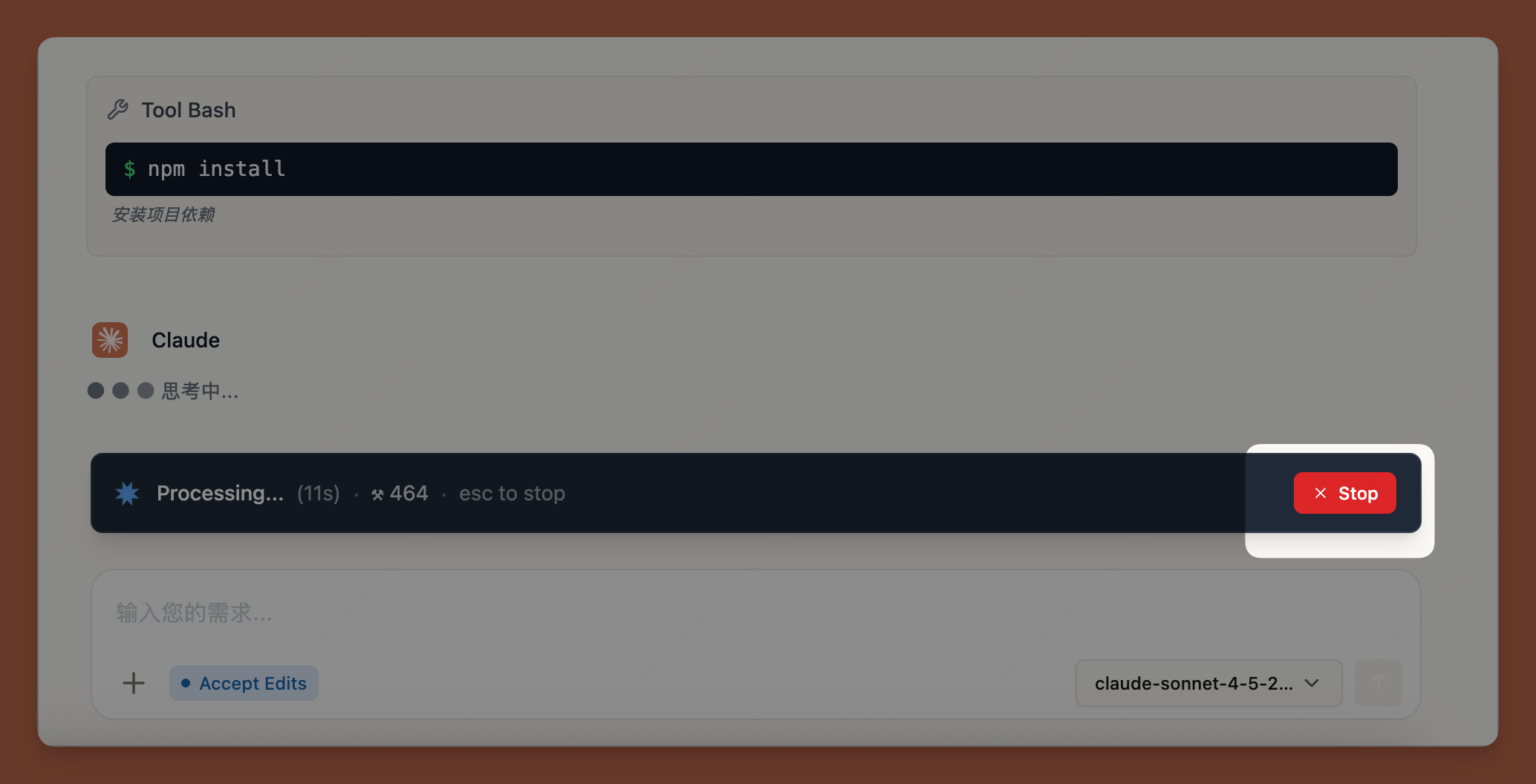
两种方式停止 Claude Code 的响应:
* 点击输入框旁的 **停止** 按钮
* 按 `Esc` 键
Claude Code 会尽快停止生成,但已执行的操作不会回滚。
### Claude Code 可用的工具
Claude Code 在 Cloud Code 中可以使用以下工具:
| 工具 | 说明 |
| ------------ | ------- |
| `read_file` | 读取文件内容 |
| `write_file` | 创建或覆盖文件 |
| `edit_file` | 编辑现有文件 |
| `bash` | 执行终端命令 |
| `glob` | 搜索文件 |
| `grep` | 搜索文件内容 |
## 控制响应
### 停止响应
两种方式停止 Claude Code 的响应:
* 点击输入框旁的 **停止** 按钮
* 按 `Esc` 键
Claude Code 会尽快停止生成,但已执行的操作不会回滚。
 ### 重新生成
如果对 Claude Code 的响应不满意,可以:
1. 编辑你的消息重新发送
2. 提供更详细的说明让 Claude Code 重新尝试
3. 创建新会话从头开始
## 最佳实践
### 有效的提示
明确描述你想要的功能和预期行为
告诉 Claude Code 项目背景和技术栈
复杂任务分解为小步骤逐一完成
根据结果提供反馈,让 Claude Code 改进
### 示例:有效 vs 无效提示
| 无效提示 | 有效提示 |
| -------- | ------------------------------------- |
| "帮我写代码" | "创建一个 Python 函数,接受用户名和年龄,返回格式化的欢迎消息" |
| "修复 bug" | "login.py 第 42 行报 TypeError,请分析原因并修复" |
| "优化一下" | "这个函数处理大数组时很慢,请使用更高效的算法优化" |
## 相关文档
管理项目中的会话信息
管理项目中的文件
### 重新生成
如果对 Claude Code 的响应不满意,可以:
1. 编辑你的消息重新发送
2. 提供更详细的说明让 Claude Code 重新尝试
3. 创建新会话从头开始
## 最佳实践
### 有效的提示
明确描述你想要的功能和预期行为
告诉 Claude Code 项目背景和技术栈
复杂任务分解为小步骤逐一完成
根据结果提供反馈,让 Claude Code 改进
### 示例:有效 vs 无效提示
| 无效提示 | 有效提示 |
| -------- | ------------------------------------- |
| "帮我写代码" | "创建一个 Python 函数,接受用户名和年龄,返回格式化的欢迎消息" |
| "修复 bug" | "login.py 第 42 行报 TypeError,请分析原因并修复" |
| "优化一下" | "这个函数处理大数组时很慢,请使用更高效的算法优化" |
## 相关文档
管理项目中的会话信息
管理项目中的文件