> ## Documentation Index
> Fetch the complete documentation index at: https://docs.jiekou.ai/llms.txt
> Use this file to discover all available pages before exploring further.
# Git 集成
Cloud Code 内置完整的 Git 支持,您可以通过 Git 来对您的项目内容进行版本控制。
## 配置 Git 用户信息
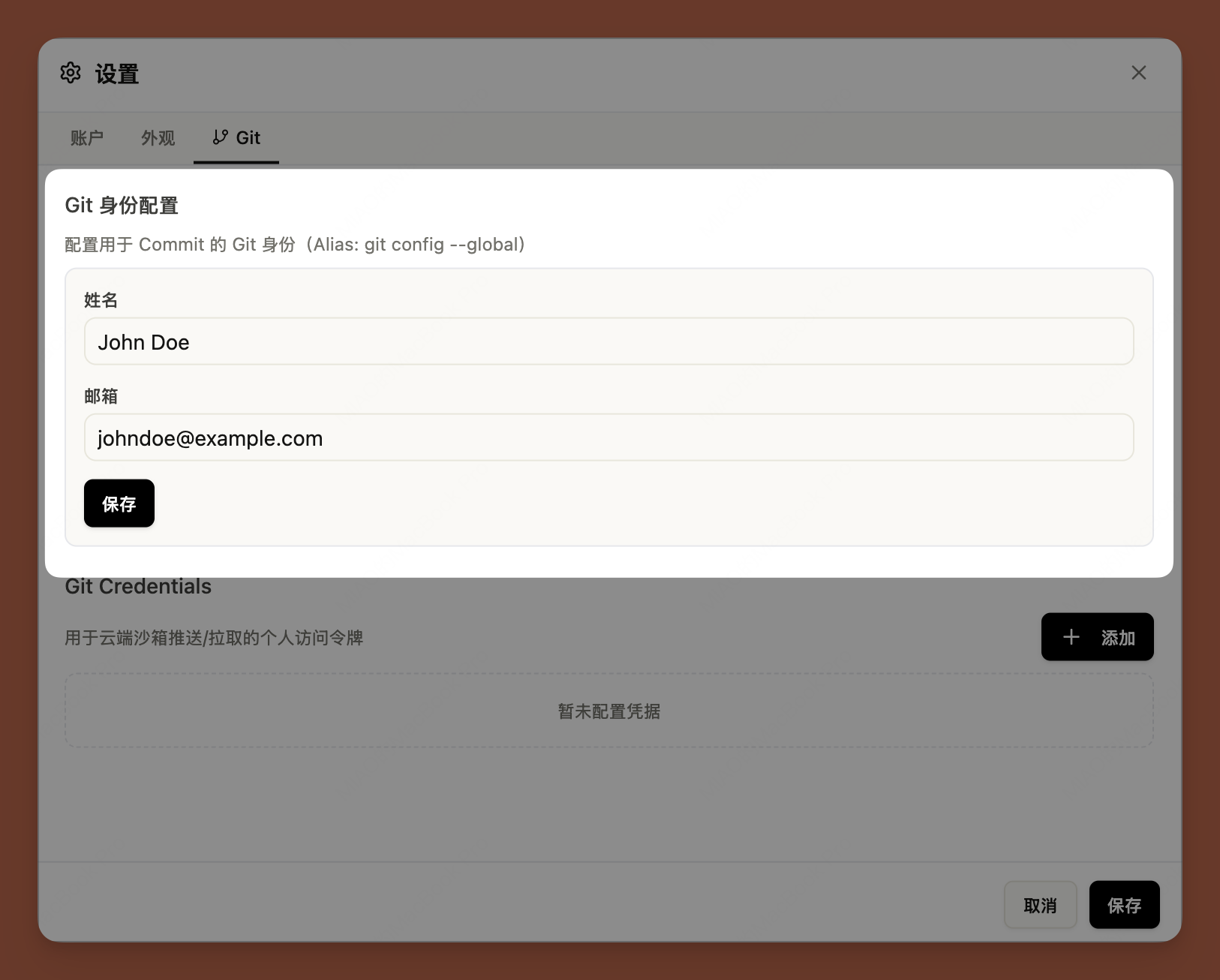
首次使用需要配置用户信息:
进入 **设置 > Git**
输入用户名和邮箱
点击保存按钮
```
用户名:Your Name
邮箱:your.email@example.com
```
此信息用于 Git 提交记录,建议使用与 GitHub 账户相同的邮箱。
 ## 连接远程仓库
### 配置 GitHub 凭据
进入 **设置 > Git**
在「Git Credentials」区域点击 **+ 添加** 按钮
输入你的 GitHub Username
输入你的 GitHub Personal Access Token(点击输入框右上角 **创建 Tokens** 按钮,按照提示创建即可)
点击 **保存凭据** 按钮
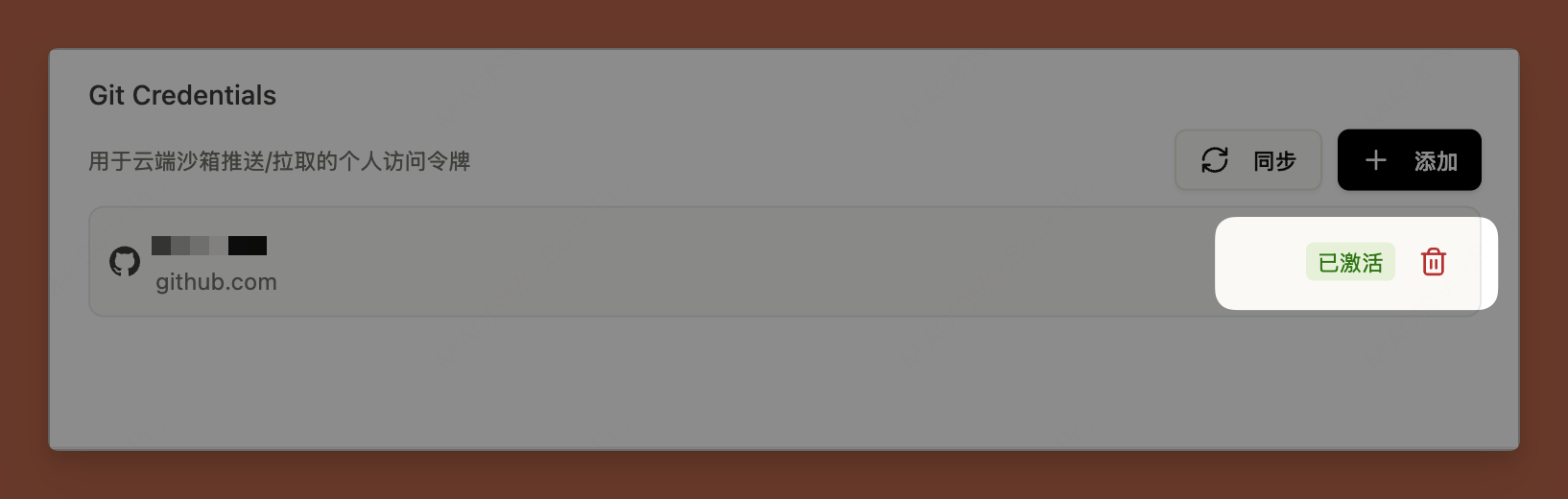
如果配置成功,你会看到「Git Credentials」区域显示你的凭据信息,显示为「已激活」。
## 连接远程仓库
### 配置 GitHub 凭据
进入 **设置 > Git**
在「Git Credentials」区域点击 **+ 添加** 按钮
输入你的 GitHub Username
输入你的 GitHub Personal Access Token(点击输入框右上角 **创建 Tokens** 按钮,按照提示创建即可)
点击 **保存凭据** 按钮
如果配置成功,你会看到「Git Credentials」区域显示你的凭据信息,显示为「已激活」。
 ## 初始化 Git 仓库
点击顶部标签栏的 **源代码管理** 标签
在 GitHub 上创建一个新的空仓库
输入远程仓库地址,并点击 **绑定** 按钮,即可完成 Git 仓库的初始化
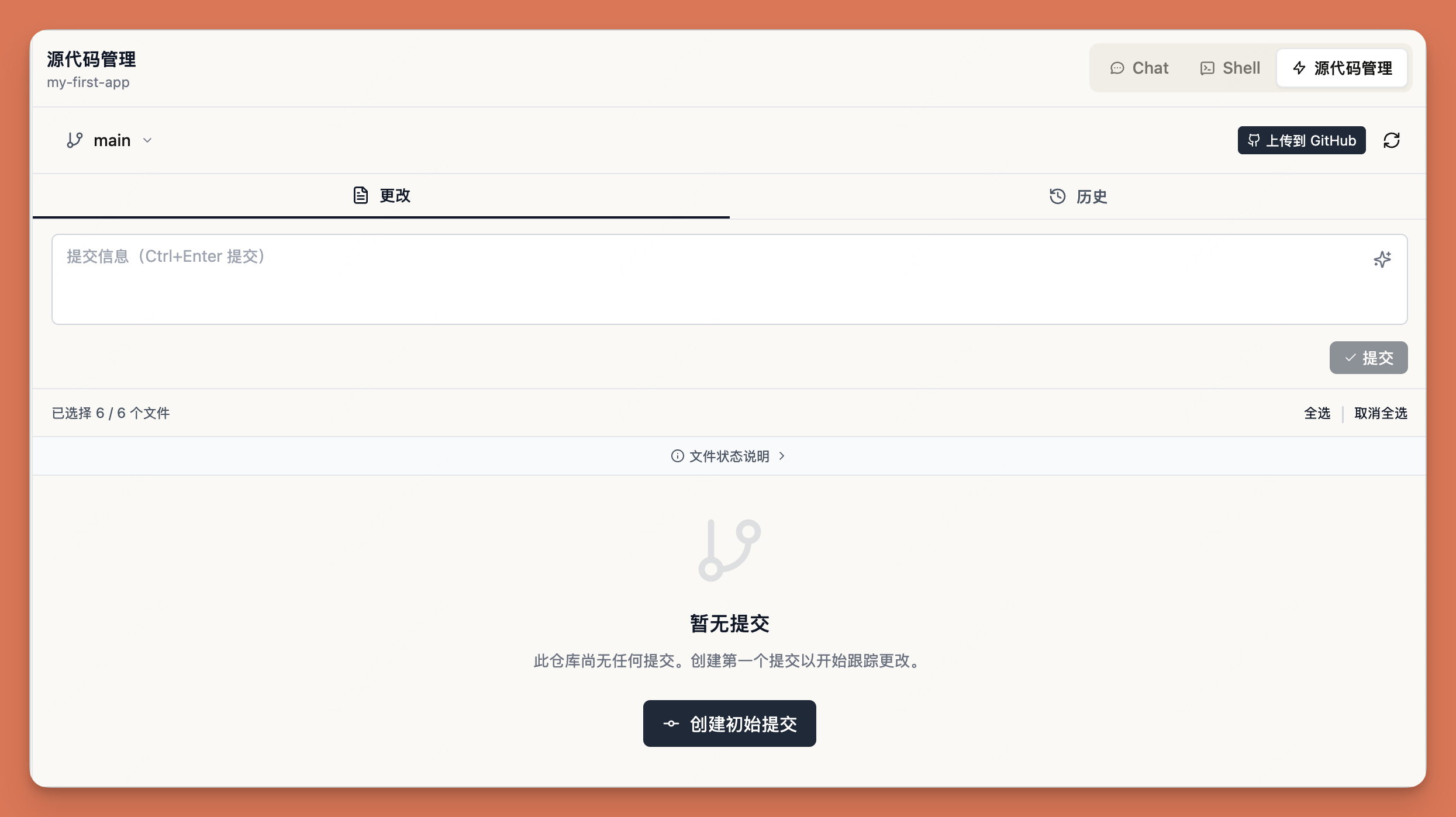
初始化成功后,你会看到「源代码管理」页面下会显示如下界面:
## 初始化 Git 仓库
点击顶部标签栏的 **源代码管理** 标签
在 GitHub 上创建一个新的空仓库
输入远程仓库地址,并点击 **绑定** 按钮,即可完成 Git 仓库的初始化
初始化成功后,你会看到「源代码管理」页面下会显示如下界面:
 ## 提交更改
点击文件旁的 **+** 按钮暂存单个文件,或点击 **全部暂存** 暂存所有更改
在提交信息输入框中描述你的更改
点击 **提交** 按钮将你的更改提交到本地仓库
点击 **发布** 按钮发布你的更改到远程仓库
## 查看历史
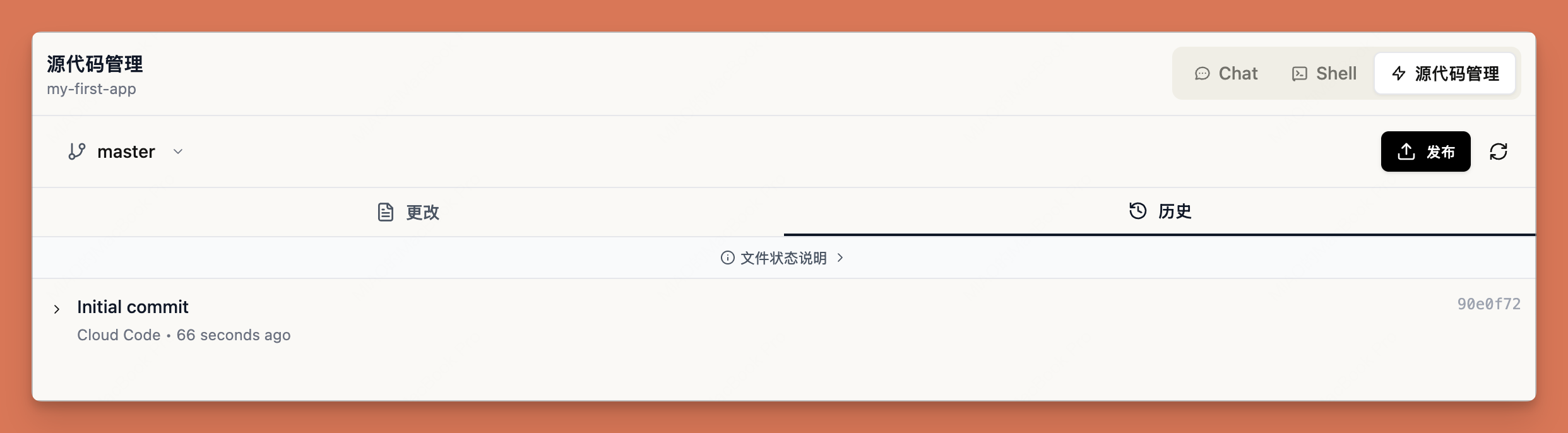
在 Git 面板中可以查看提交历史:
* **提交列表** — 显示所有提交记录
* **提交详情** — 点击提交查看更改的文件
* **文件差异** — 查看具体的代码更改
## 提交更改
点击文件旁的 **+** 按钮暂存单个文件,或点击 **全部暂存** 暂存所有更改
在提交信息输入框中描述你的更改
点击 **提交** 按钮将你的更改提交到本地仓库
点击 **发布** 按钮发布你的更改到远程仓库
## 查看历史
在 Git 面板中可以查看提交历史:
* **提交列表** — 显示所有提交记录
* **提交详情** — 点击提交查看更改的文件
* **文件差异** — 查看具体的代码更改
 ## 通过 Claude Code 操作 Git
你可以让 Claude Code 帮你执行 Git 操作:
| 请求 | Claude Code 操作 |
| --------------------- | -------------- |
| "提交这些更改" | 暂存文件并创建提交 |
| "推送到 GitHub" | 执行 git push |
| "创建新分支 feature/login" | 创建并切换分支 |
| "查看提交历史" | 显示 git log |
| "回滚到上一个提交" | 执行 git reset |
## 相关文档
管理项目信息
Chat 模式下,你可以通过对话框的形式,让 Claude Code 帮你完成任务。
## 通过 Claude Code 操作 Git
你可以让 Claude Code 帮你执行 Git 操作:
| 请求 | Claude Code 操作 |
| --------------------- | -------------- |
| "提交这些更改" | 暂存文件并创建提交 |
| "推送到 GitHub" | 执行 git push |
| "创建新分支 feature/login" | 创建并切换分支 |
| "查看提交历史" | 显示 git log |
| "回滚到上一个提交" | 执行 git reset |
## 相关文档
管理项目信息
Chat 模式下,你可以通过对话框的形式,让 Claude Code 帮你完成任务。