> ## Documentation Index
> Fetch the complete documentation index at: https://docs.jiekou.ai/llms.txt
> Use this file to discover all available pages before exploring further.

# 快速上手指南

本指南将帮助你快速开始使用 Cloud Code。我们将覆盖从账号登录到开始你第一个项目的基本流程。

## 前置准备

在开始之前，你需要：

<Columns cols={2}>
  <Card title="现代浏览器" icon="globe">
    Chrome、Firefox、Safari 或 Edge
  </Card>

  <Card title="接口 AI 账号" icon="key">
    用于访问接口 AI 模型服务，请确保[余额充足](https://jiekou.vip/billing)或者已购买[资源包](https://jiekou.vip/resource-pack)。
  </Card>
</Columns>

## 第一步：登录 Cloud Code

<Steps>
  <Step title="打开站点">
    打开 [Cloud Code 站点](https://cc.jiekou.ai)
  </Step>

  <Step title="一键登录">
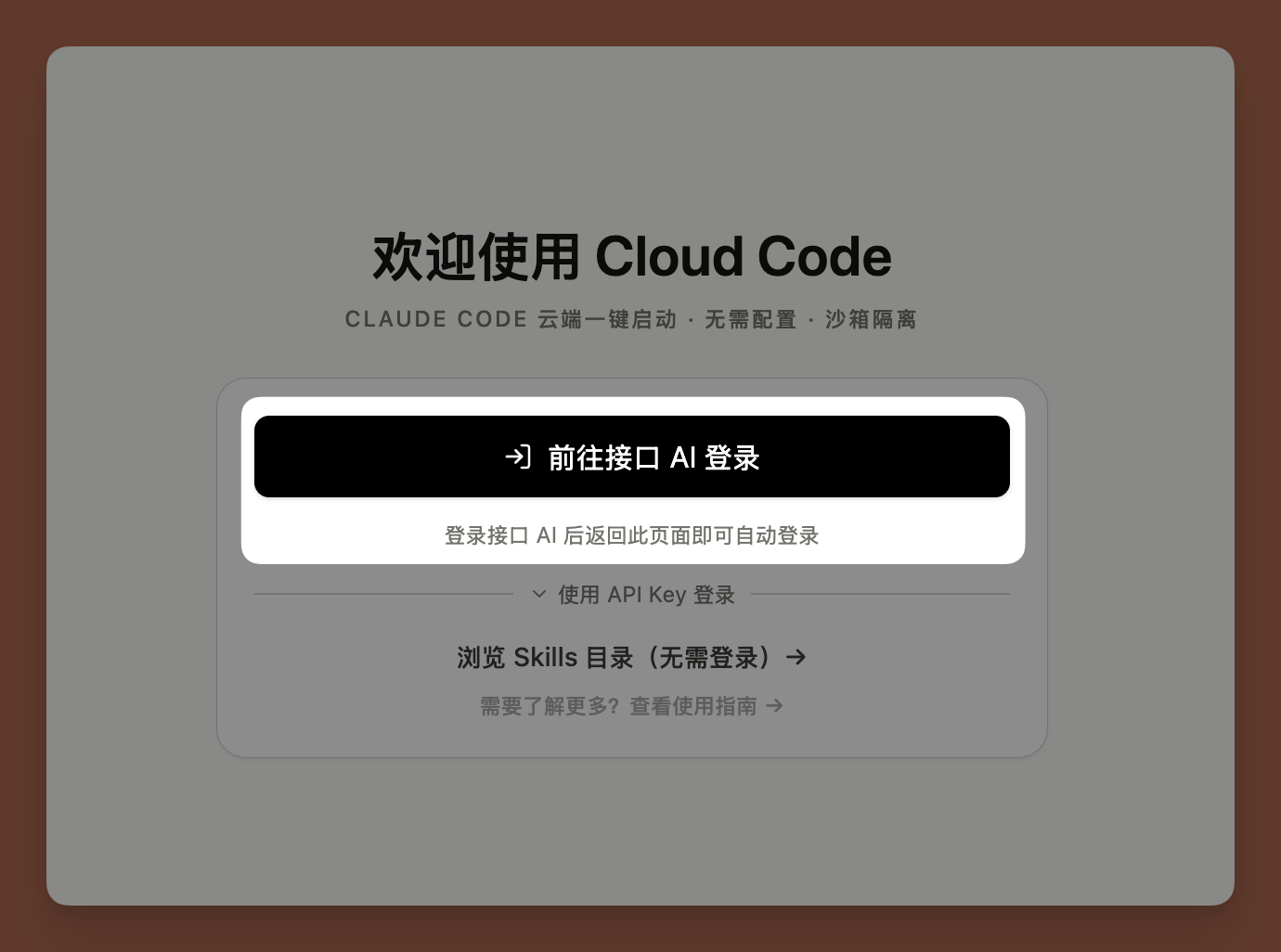
    点击【使用接口 AI 账号一键登录】按钮，系统会自动检查你是否已登录接口 AI
  </Step>

  <Step title="完成登录">
    如果你已登录接口 AI，系统将自动完成登录。

    如果你未登录，请点击【前往接口 AI 登录】，跳转至接口 AI 登录页面完成登录，登录成功后将自动跳转回 Cloud Code 并完成登录。
  </Step>
</Steps>

<Frame>
  <img src="https://mintcdn.com/jiekou/oanrQ0iPQZt0uA3m/docs/cc/assets/cloud-code-login.png?fit=max&auto=format&n=oanrQ0iPQZt0uA3m&q=85&s=614eff4f6b8929786daceb446fe0f488" alt="Cloud Code 登录" width="1380" height="1026" data-path="docs/cc/assets/cloud-code-login.png" />
</Frame>

## 第二步：创建并使用项目

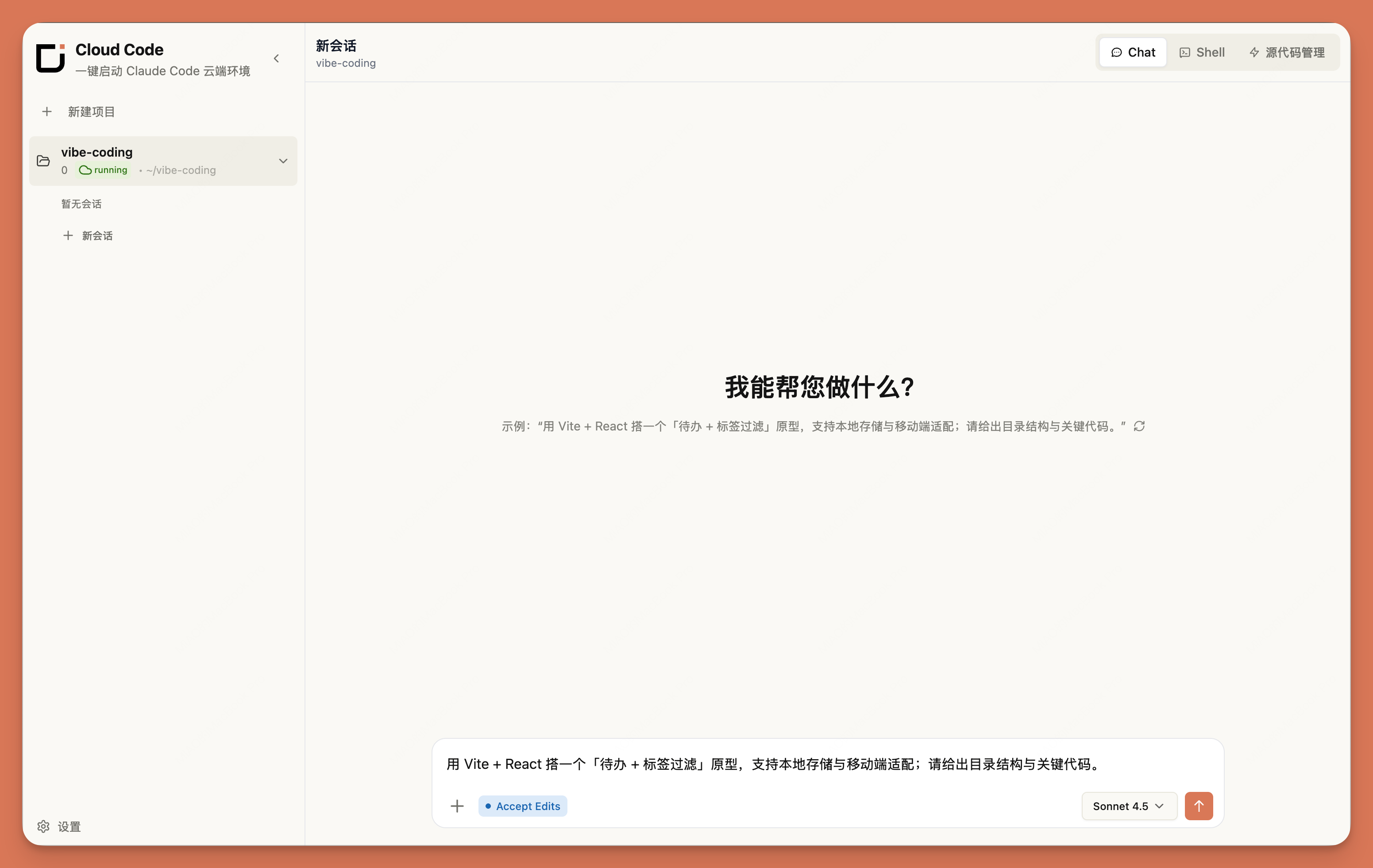
登录成功后，你可以创建项目并开始使用 Claude Code 的功能。

<Steps>
  <Step title="创建项目">
    在侧边栏点击 **+ 新建项目** 按钮，输入项目名称
  </Step>

  <Step title="等待沙箱就绪">
    系统会自动为你配置云端沙箱，等待状态变为「运行中」
  </Step>

  <Step title="开始对话">
    在 Chat 输入框中输入你的需求，开始与 Claude Code 协作
  </Step>
</Steps>

<Info>
  详细的项目管理功能请参阅 [项目管理](/docs/cc/project) 文档。
</Info>

<Frame>
  <img src="https://mintcdn.com/jiekou/680GrIEScnQsSrRs/docs/cc/assets/cloud-code-first-login.png?fit=max&auto=format&n=680GrIEScnQsSrRs&q=85&s=de7095e48f4a8de9b110a51dd662e702" alt="Cloud Code 登录后" width="3102" height="1962" data-path="docs/cc/assets/cloud-code-first-login.png" />
</Frame>

## 核心功能概览

<Columns cols={2}>
  <Card title="项目管理" icon="folder" href="/docs/cc/project">
    创建、管理和组织你的开发项目
  </Card>

  <Card title="会话管理" icon="message" href="/docs/cc/session">
    管理与 Claude 的对话会话
  </Card>

  <Card title="Chat 模式" icon="message-bot" href="/docs/cc/chat-mode">
    Chat 模式下，你可以通过对话框的形式，让 Claude Code 帮你完成任务。
  </Card>

  <Card title="文件管理" icon="folder" href="/docs/cc/files">
    管理项目中的文件
  </Card>

  <Card title="Git 集成" icon="code-branch" href="/docs/cc/git-integration">
    内置完整的 Git 版本控制支持
  </Card>
</Columns>

## 下一步

恭喜你完成了 Cloud Code 的基础入门！接下来建议：

<Columns cols={2}>
  <Card title="深入了解项目管理" icon="folder-tree" href="/docs/cc/project">
    掌握项目管理的功能
  </Card>

  <Card title="深入了解会话管理" icon="message-bot" href="/docs/cc/session">
    掌握会话管理的功能
  </Card>
</Columns>