> ## Documentation Index
> Fetch the complete documentation index at: https://docs.jiekou.ai/llms.txt
> Use this file to discover all available pages before exploring further.
# CC Switch
CC Switch 是一款跨平台桌面应用,专为使用 AI 编程工具的开发者设计。它帮助你统一管理 **Claude Code**、**Claude Desktop**、**Codex**、**Gemini CLI**、**OpenCode**、**OpenClaw** 和 **Hermes** 等受管应用的配置。
项目地址:[https://github.com/farion1231/cc-switch](https://github.com/farion1231/cc-switch)
官网:[https://ccswitch.io](https://ccswitch.io)
## 解决什么问题
在日常开发中,你可能会遇到这些痛点:
* **多供应商切换麻烦**:使用不同的 API 供应商(官方、中转服务商),需要手动修改配置文件
* **配置分散难管理**:Claude Code、Claude Desktop、Codex、Gemini、OpenCode、OpenClaw、Hermes 各有独立的配置文件,格式不同
* **无法监控用量**:不知道 API 调用了多少次,花了多少钱
* **服务不稳定**:单一供应商出问题时,整个工作流中断
CC Switch 通过统一的界面解决这些问题。
## 核心功能
### 供应商管理
* 一键切换多个 API 供应商配置
* 支持预设模板,快速添加常用供应商
* 统一供应商功能,跨应用共享配置
* Claude Desktop 第三方供应商、直连模式与模型映射
* 用量查询与余额显示
* 接口速度测试
### 扩展功能
* **MCP 服务器**:管理 Model Context Protocol 服务器,扩展 AI 能力
* **Prompts**:管理系统提示词预设,快速切换不同场景
* **Skills**:安装和管理技能扩展
### 代理与高可用
* 本地代理服务,记录请求日志和用量统计
* 自动故障转移,主供应商失败时自动切换备用
* 熔断器机制,防止频繁重试失败的供应商
* 详细的 Token 用量追踪与成本估算
## 支持的应用
| 应用 |
| - |
| Claude Code |
| Claude Desktop |
| Codex |
| Gemini CLI |
| OpenCode |
| OpenClaw |
| Hermes |
## 支持的平台
* **Windows** 10 及以上
* **macOS** 12 (Monterey) 及以上
* **Linux** Ubuntu 22.04+ / Debian 11+ / Fedora 34+(x64 / ARM64)
## 如何将接口 AI 接入 CC Switch
只需 3 步配置,即可完成接入。
### 获取 API Key
1. 登录官网 [jiekou.ai](https://jiekou.ai) 注册。
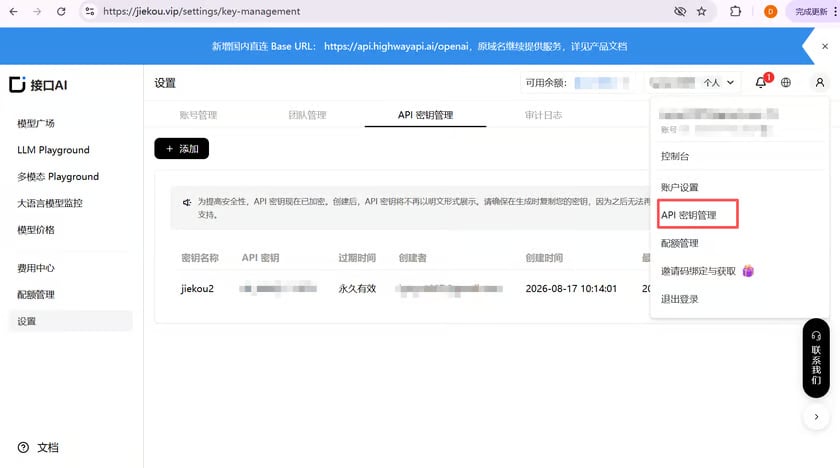
2. 进入管理后台,点击右上方“我的”,在下拉列表中选择“API 密钥管理”。
 3. 点击“创建”,输入密钥名称。建议填写便于识别的名称,例如 `CCSwitch`,方便后续在控制台区分不同用途的密钥。
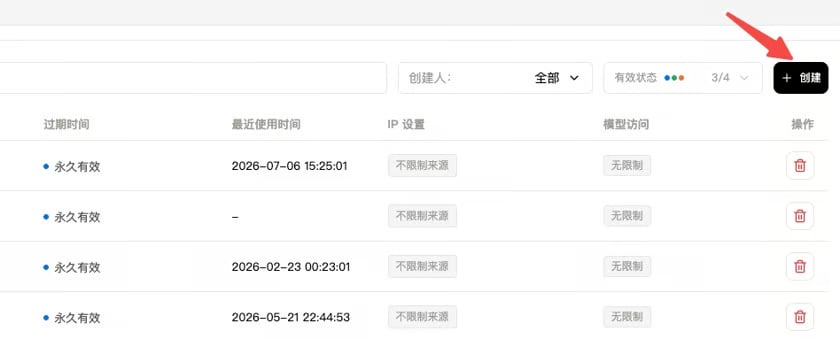 4. 点击复制并记录生成的 Key。控制台不可再次查看,请妥善保存 Key 以便后续使用。
### 在 CC Switch 中添加服务商
CC Switch 已将接口 AI 列为预设供应商以方便用户配置,只需粘贴 Key 即可。以 Claude Code 为例,具体操作如下:
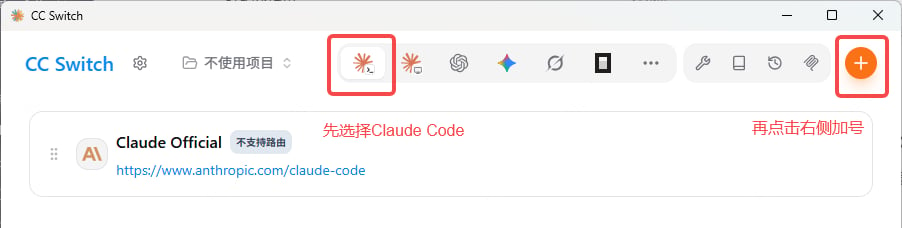
1. 打开 CC Switch,在上方选择 Claude Code 后,点击右侧的加号添加新供应商
4. 点击复制并记录生成的 Key。控制台不可再次查看,请妥善保存 Key 以便后续使用。
### 在 CC Switch 中添加服务商
CC Switch 已将接口 AI 列为预设供应商以方便用户配置,只需粘贴 Key 即可。以 Claude Code 为例,具体操作如下:
1. 打开 CC Switch,在上方选择 Claude Code 后,点击右侧的加号添加新供应商
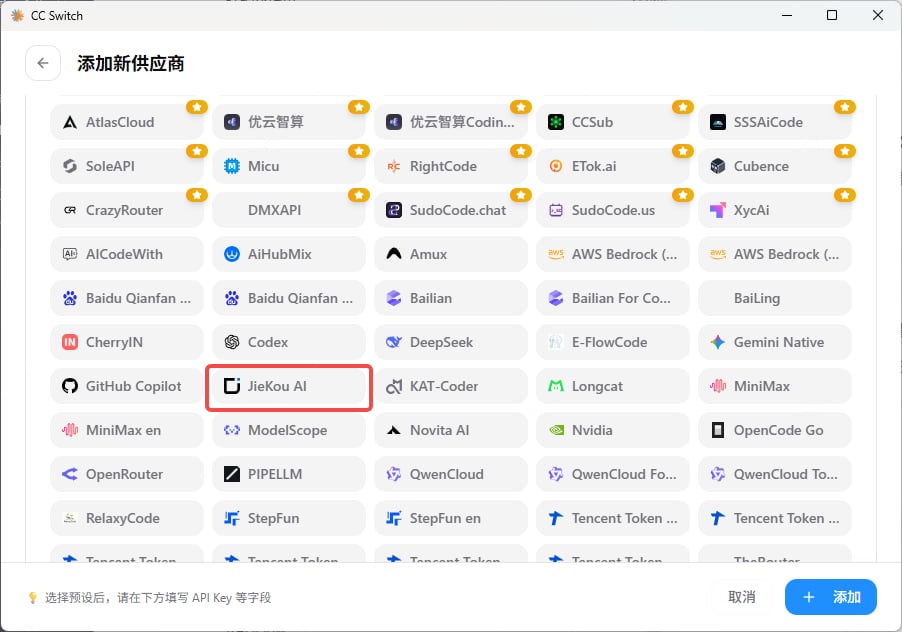
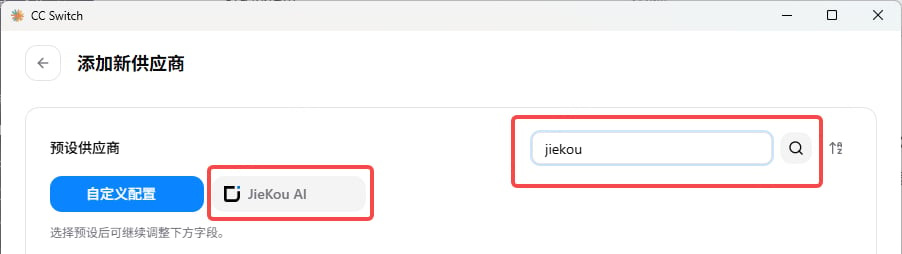
 2. 在预设供应商中找到 JieKou AI,或通过搜索找到 JieKou AI
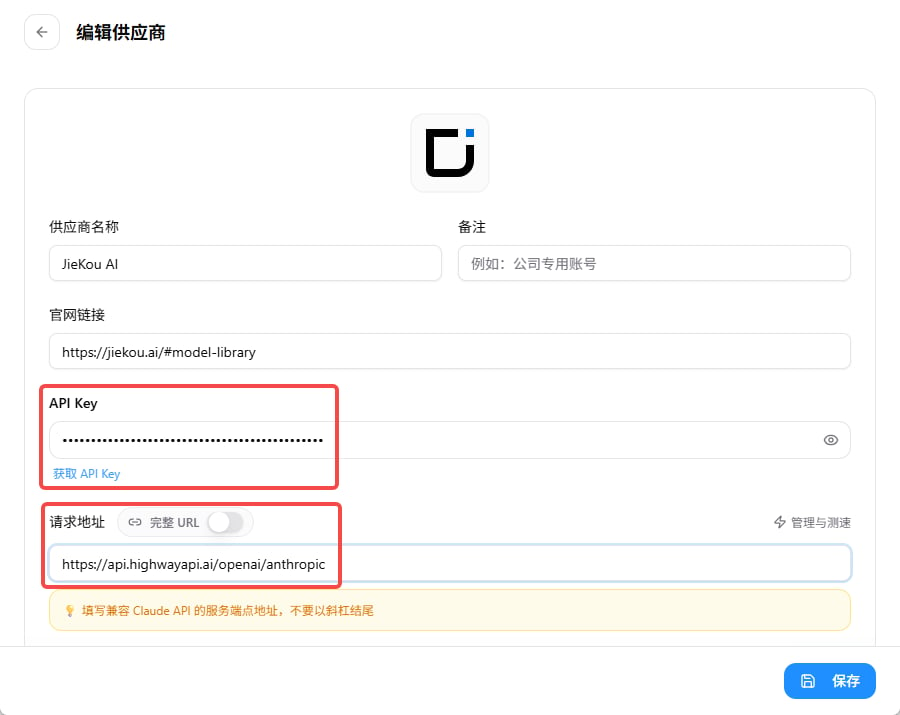
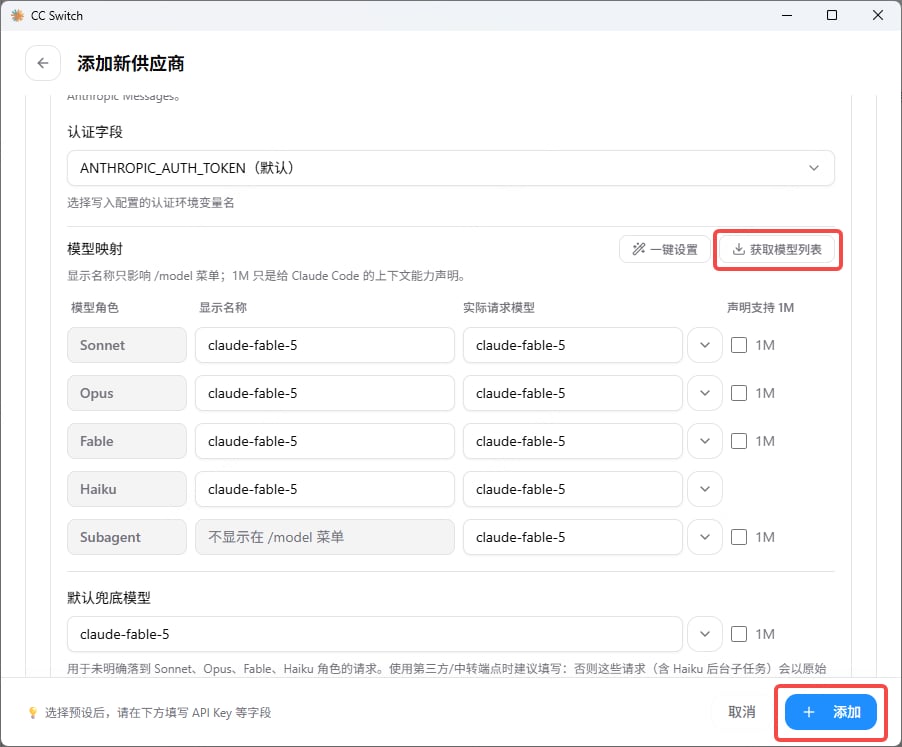
 3. 滚动页面,在 API Key 处填写刚刚复制的密钥,点击“获取模型列表”,并选择和设置要调用的模型,再点击右下角“添加”按钮即可。
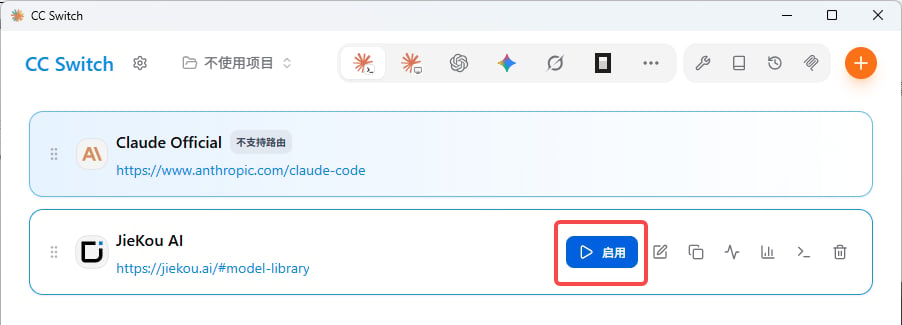
 4. 点击 JieKou AI 条目下的“启用”按钮,即可使用接口 AI 提供的模型服务。
 ### 验证配置是否生效
在 Claude Code 或 Codex 中测试能否正常使用。如果出现错误,请先检查输入的 Key 是否准确,具体请参照接口 AI“API 配置与技术接入”文档([https://docs.jiekou.ai/docs/support/faq\_api](https://docs.jiekou.ai/docs/support/faq_api))进行错误排查。
This documentation is built and hosted on [Mintlify](https://mintlify.com), a developer documentation platform.
### 验证配置是否生效
在 Claude Code 或 Codex 中测试能否正常使用。如果出现错误,请先检查输入的 Key 是否准确,具体请参照接口 AI“API 配置与技术接入”文档([https://docs.jiekou.ai/docs/support/faq\_api](https://docs.jiekou.ai/docs/support/faq_api))进行错误排查。
This documentation is built and hosted on [Mintlify](https://mintlify.com), a developer documentation platform.