> ## Documentation Index
> Fetch the complete documentation index at: https://docs.jiekou.ai/llms.txt
> Use this file to discover all available pages before exploring further.
# LangBot
LangBot 是一个开源的大语言模型(LLM)原生即时通信机器人平台,旨在提供开箱即用的 IM 机器人开发体验,具有 Agent、RAG、MCP 等多种 LLM 应用功能,适配飞书、钉钉、QQ 、企业微信、Discord、Slack 等全球主流即时通信平台,并提供丰富的 API 接口,支持自定义开发。
在JieKou.AI 提供的模型 API 服务加持下,LangBot 可接入 Claude-sonnet-4-5、Gpt-5、Gpt-4o、Gemini-2.5-pro 等海内外主流模型,用户可按需选择,适配不同场景调用需求。
# JieKou.AI × LangBot 配置教程
## 1.获取API key
访问[JieKou.AI](https://jiekou.vip/),注册并登录。
填写邀请码【YGHNZ0】可得 \$2 注册奖励。
### **(1)获取 API 密钥**
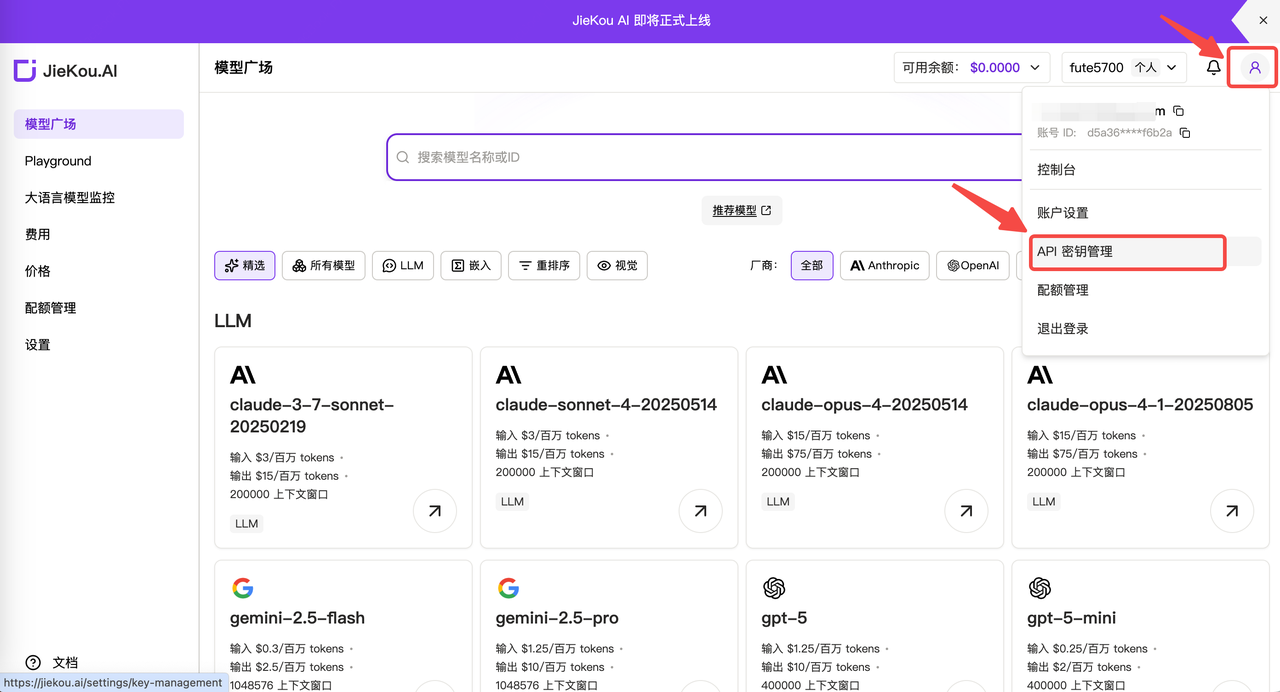
打开【API key】管理页面,点击添加按钮,输入自定义密钥名称,生成API密钥。
 ### **(2)生成并保存 API 密钥**
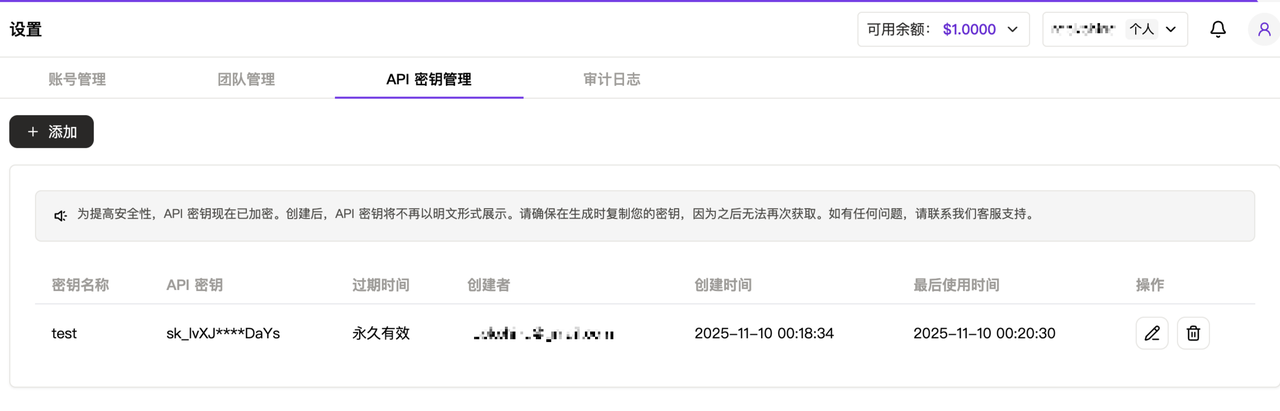
\*\*!!注意:\*\*密钥在服务端是加密存储,创建后无法再次查看,请妥善保存好密钥;若遗失需要在控制台上删除并创建一个新的密钥。
### **(2)生成并保存 API 密钥**
\*\*!!注意:\*\*密钥在服务端是加密存储,创建后无法再次查看,请妥善保存好密钥;若遗失需要在控制台上删除并创建一个新的密钥。
 ### **(3)获取【模型 ID】**
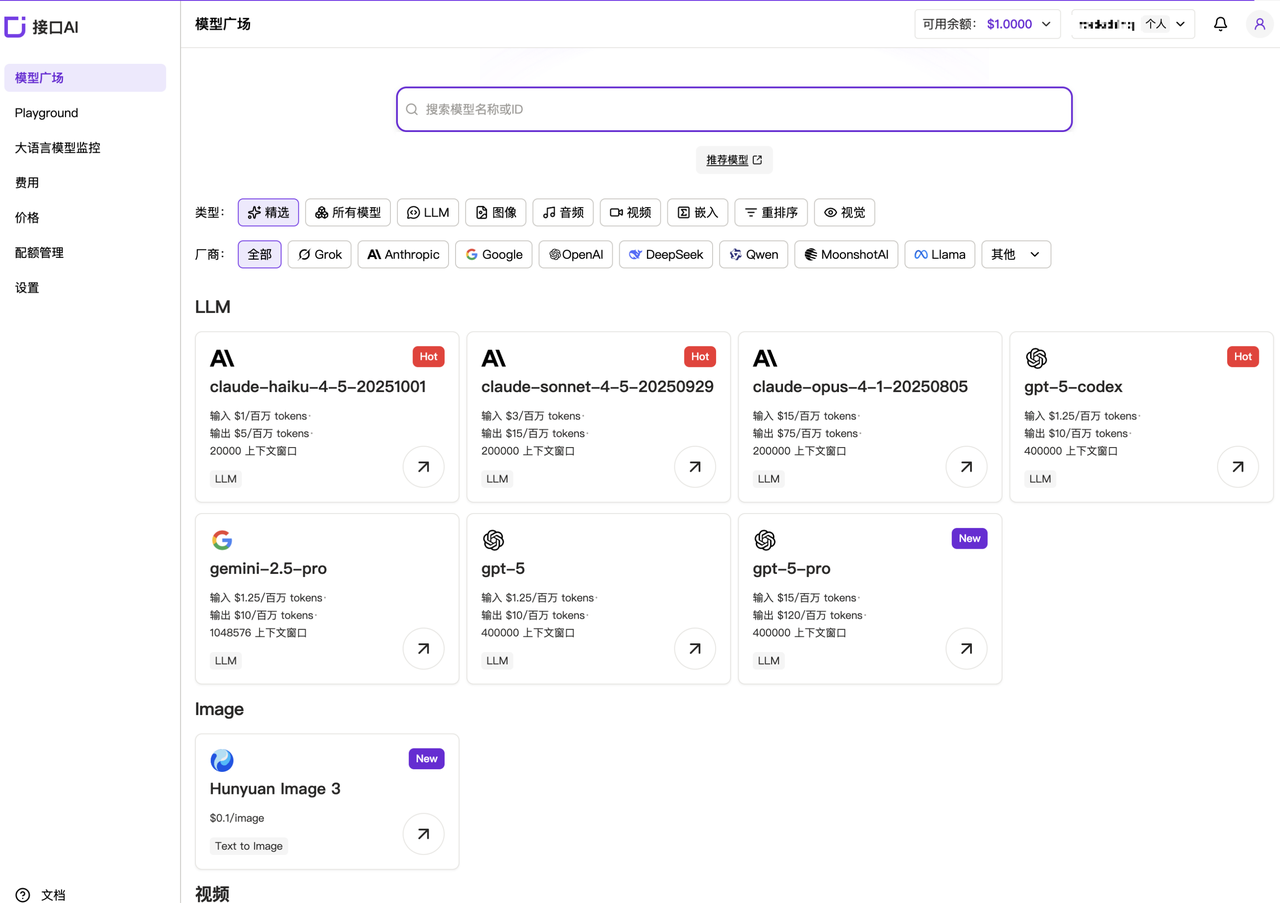
**推荐使用的模型 ID:**
* Claude-sonnet-4-5
* Gpt-5
* Gpt-4o
* Gemini-2.5-pro
其他模型 ID、最大上下文及价格可参考[模型广场](https://jiekou.vip/models-console/library)。
### **(3)获取【模型 ID】**
**推荐使用的模型 ID:**
* Claude-sonnet-4-5
* Gpt-5
* Gpt-4o
* Gemini-2.5-pro
其他模型 ID、最大上下文及价格可参考[模型广场](https://jiekou.vip/models-console/library)。
 ## 2.部署并配置 LangBot
通过 Docker 可以方便地将 LangBot 部署到 Windows, Mac, Linux 上。
部署前,请先确保 Git、 Docker 和 Docker Compose 已安装。
项目地址:*[https://github.com/RockChinQ/LangBot](https://github.com/RockChinQ/LangBot)*
### **(1)通过 Docker 部署 LangBot**
Git 克隆本项目:
```
git clone https://github.com/langbot-app/LangBot
cd LangBot/docker
```
启动容器:
```
docker compose up
```
* 如果你的主机位于中国大陆,可以把上方命令的`https://github.com/langbot-app/LangBot`改为`https://gitcode.com/RockChinQ/LangBot`以使用国内镜像源。
* 如果你的主机位于中国大陆,可以考虑把 `docker-compose.yaml` 文件中的镜像名称改为`docker.langbot.app/langbot-public/rockchin/langbot:latest`以使用我们提供的镜像源。
* 推荐设置 Docker 容器代理,以便保证 LangBot 在运行期间的网络访问通畅。
### **(2)创建配置文件**
首次启动会输出创建配置文件的提示,请继续按照文件配置。
容器会映射 5300 端口供 WebUI 使用,您可以访问 [http://127.0.0.1:5300](http://127.0.0.1:5300) 查看 WebUI。
还会映射 2280-2290 端口供使用 OneBot 协议的消息平台适配器反向连接。
### **(3)配置对话模型**
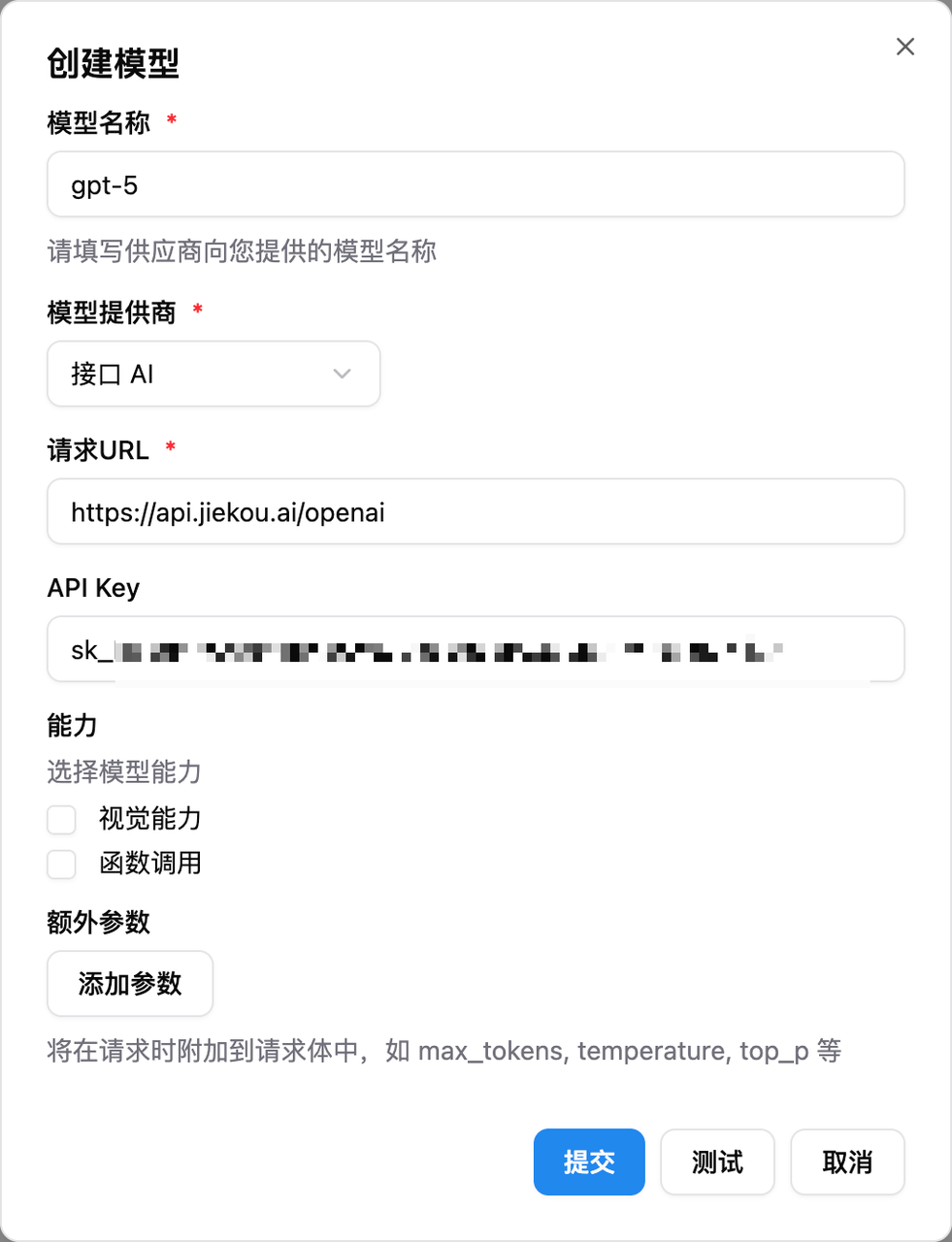
打开 LangBot,点击模型配置,模型提供商选择 **接口AI**。
按以下信息配置模型。
* 模型名称:从 JieKou.AI 官网复制的所需模型名称
* 模型提供商:接口AI
* 请求 URL:*[https://api.highwayapi.ai/openai](https://api.highwayapi.ai/openai)*
* API Key:从 JieKou.AI 官网保存的密钥
## 2.部署并配置 LangBot
通过 Docker 可以方便地将 LangBot 部署到 Windows, Mac, Linux 上。
部署前,请先确保 Git、 Docker 和 Docker Compose 已安装。
项目地址:*[https://github.com/RockChinQ/LangBot](https://github.com/RockChinQ/LangBot)*
### **(1)通过 Docker 部署 LangBot**
Git 克隆本项目:
```
git clone https://github.com/langbot-app/LangBot
cd LangBot/docker
```
启动容器:
```
docker compose up
```
* 如果你的主机位于中国大陆,可以把上方命令的`https://github.com/langbot-app/LangBot`改为`https://gitcode.com/RockChinQ/LangBot`以使用国内镜像源。
* 如果你的主机位于中国大陆,可以考虑把 `docker-compose.yaml` 文件中的镜像名称改为`docker.langbot.app/langbot-public/rockchin/langbot:latest`以使用我们提供的镜像源。
* 推荐设置 Docker 容器代理,以便保证 LangBot 在运行期间的网络访问通畅。
### **(2)创建配置文件**
首次启动会输出创建配置文件的提示,请继续按照文件配置。
容器会映射 5300 端口供 WebUI 使用,您可以访问 [http://127.0.0.1:5300](http://127.0.0.1:5300) 查看 WebUI。
还会映射 2280-2290 端口供使用 OneBot 协议的消息平台适配器反向连接。
### **(3)配置对话模型**
打开 LangBot,点击模型配置,模型提供商选择 **接口AI**。
按以下信息配置模型。
* 模型名称:从 JieKou.AI 官网复制的所需模型名称
* 模型提供商:接口AI
* 请求 URL:*[https://api.highwayapi.ai/openai](https://api.highwayapi.ai/openai)*
* API Key:从 JieKou.AI 官网保存的密钥
 ## **3.接入平台**
LangBot 支持将聊天机器人接入到 QQ、微信公众平台、飞书等平台,以钉钉为例, LangBot 接入教程如下。
### **(1)创建机器人**
进入钉钉开发者后台,登录并且进入组织。
地址:*[https://open-dev.dingtalk.com/](https://open-dev.dingtalk.com/)*
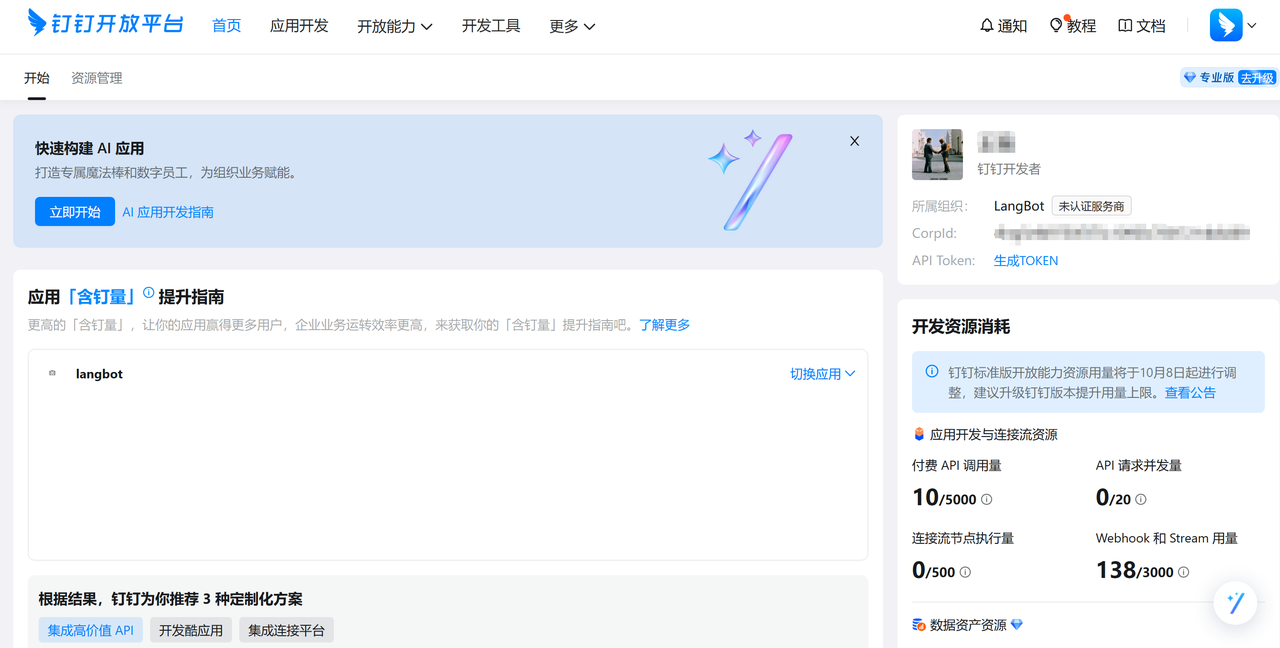
点击上方的【应用开发】,选择【创建应用】,填写机器人的基本信息并保存。
## **3.接入平台**
LangBot 支持将聊天机器人接入到 QQ、微信公众平台、飞书等平台,以钉钉为例, LangBot 接入教程如下。
### **(1)创建机器人**
进入钉钉开发者后台,登录并且进入组织。
地址:*[https://open-dev.dingtalk.com/](https://open-dev.dingtalk.com/)*
点击上方的【应用开发】,选择【创建应用】,填写机器人的基本信息并保存。
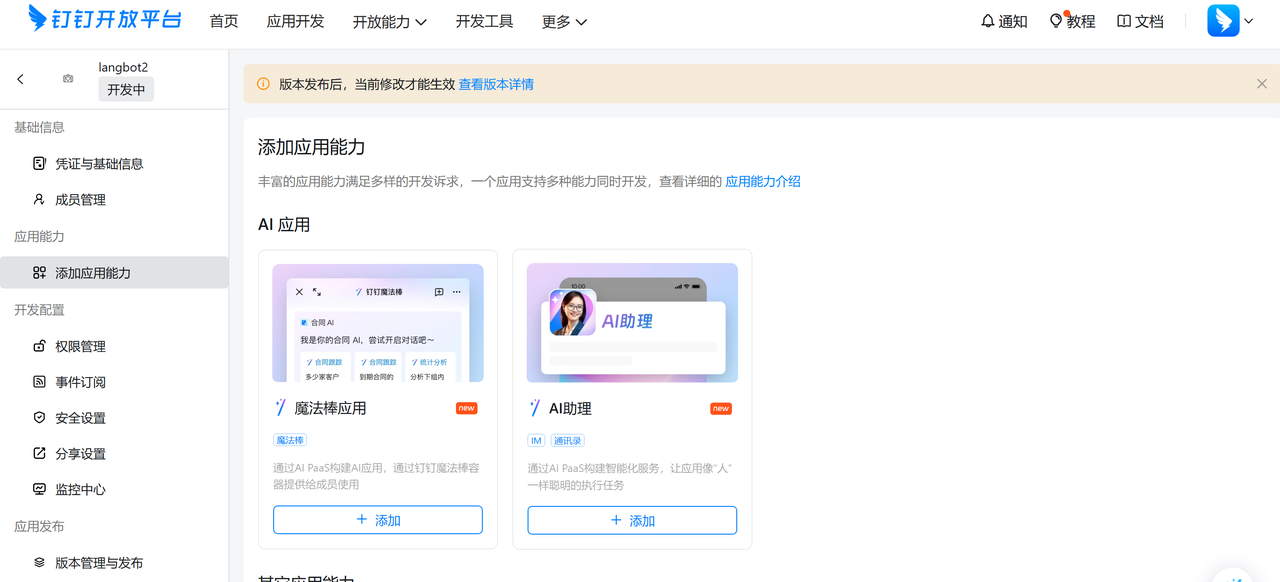
 进入机器人的后台,比如我们有机器人 langbot2 ,那么它的管理页面是这样的:
 ### **(2)配置机器人**
选择【添加应用能力】,为应用添加机器人能力。
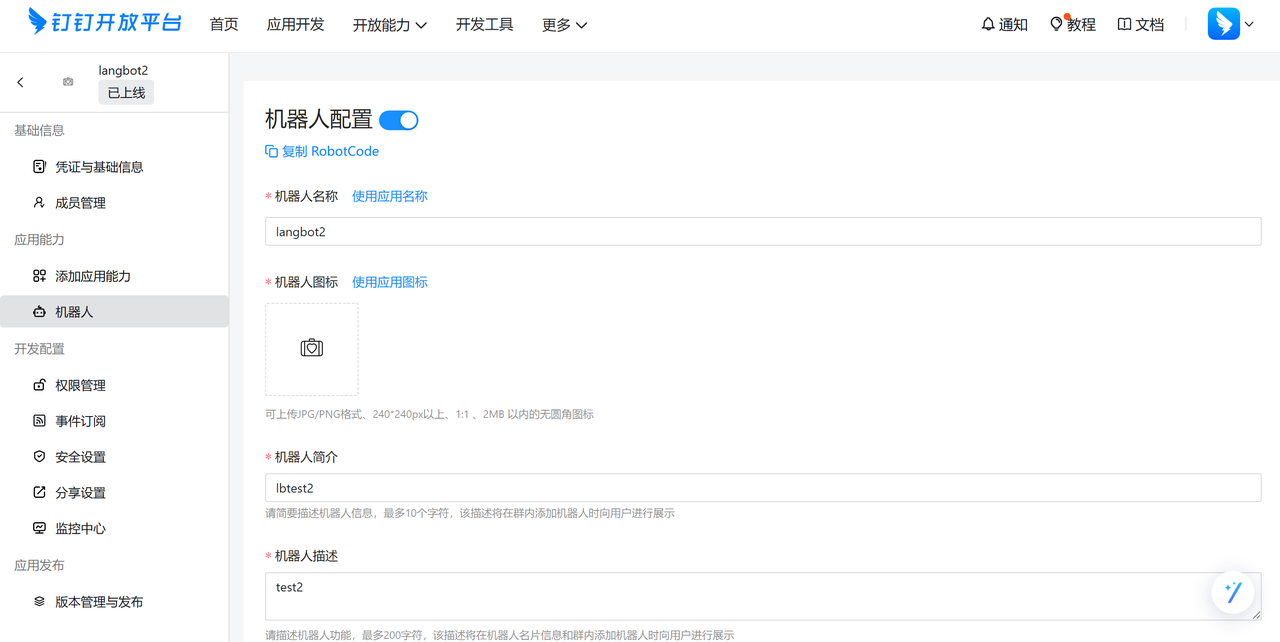
点击左侧【机器人】选项卡,填写机器人配置信息,完成名称、简介、消息名称等基础配置,配置完成后,点击发布。
### **(2)配置机器人**
选择【添加应用能力】,为应用添加机器人能力。
点击左侧【机器人】选项卡,填写机器人配置信息,完成名称、简介、消息名称等基础配置,配置完成后,点击发布。
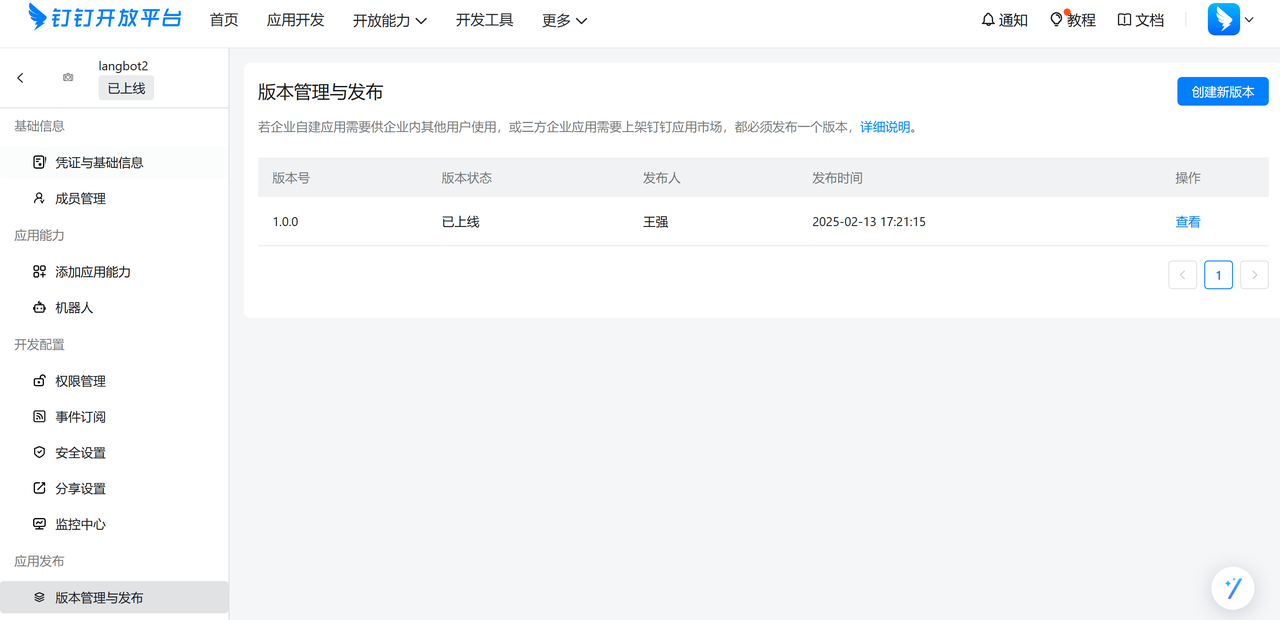
 发布成功之后,点击左侧最下方的【版本管理与发布】,配置应用版本号及版本描述。
如果是第一次创建机器人,那么右边是空的,需要点击【创建新版本】,在其中设置信息,然后设置【应用可见范围】,点击保存。
【事件订阅】选择【Stream 模式】,无需注册公网回调地址。
发布成功之后,点击左侧最下方的【版本管理与发布】,配置应用版本号及版本描述。
如果是第一次创建机器人,那么右边是空的,需要点击【创建新版本】,在其中设置信息,然后设置【应用可见范围】,点击保存。
【事件订阅】选择【Stream 模式】,无需注册公网回调地址。
 点击【凭证与基础信息】,记录 Client ID 和 Client Secret, 点击左侧机器人,记录下 RobotCode 和 机器人名称。
以上配置项记录下来后,填到 LangBot 机器人配置表单中,点击[卡片平台](https://open-dev.dingtalk.com/fe/card?spm=ding_open_doc.document.0.0.33cf2281L0fXsV)模板列表复制绑定的对应的模板id填入卡片模板id。
点击【凭证与基础信息】,记录 Client ID 和 Client Secret, 点击左侧机器人,记录下 RobotCode 和 机器人名称。
以上配置项记录下来后,填到 LangBot 机器人配置表单中,点击[卡片平台](https://open-dev.dingtalk.com/fe/card?spm=ding_open_doc.document.0.0.33cf2281L0fXsV)模板列表复制绑定的对应的模板id填入卡片模板id。
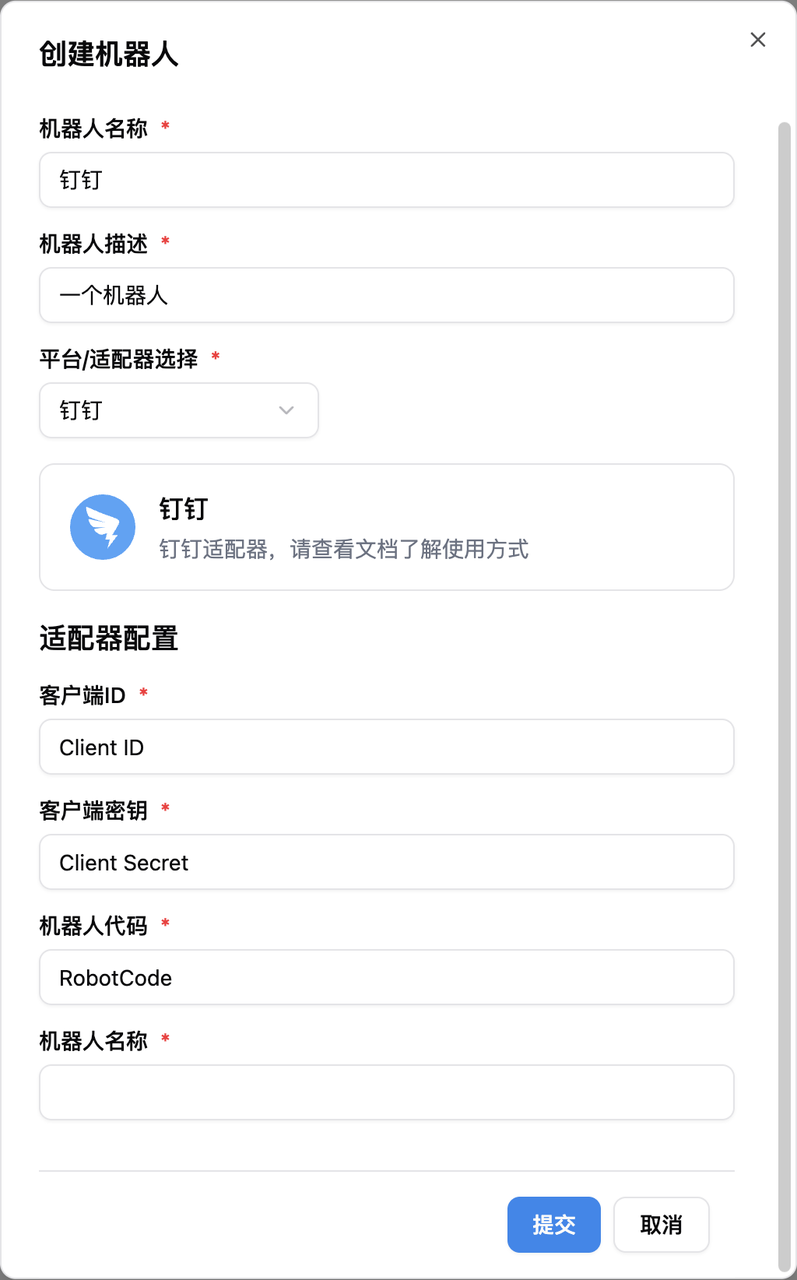 启动 LangBot ,编辑机器人,绑定流水线(初始会有一个 ChatPipeline 流水线),平台选择钉钉。
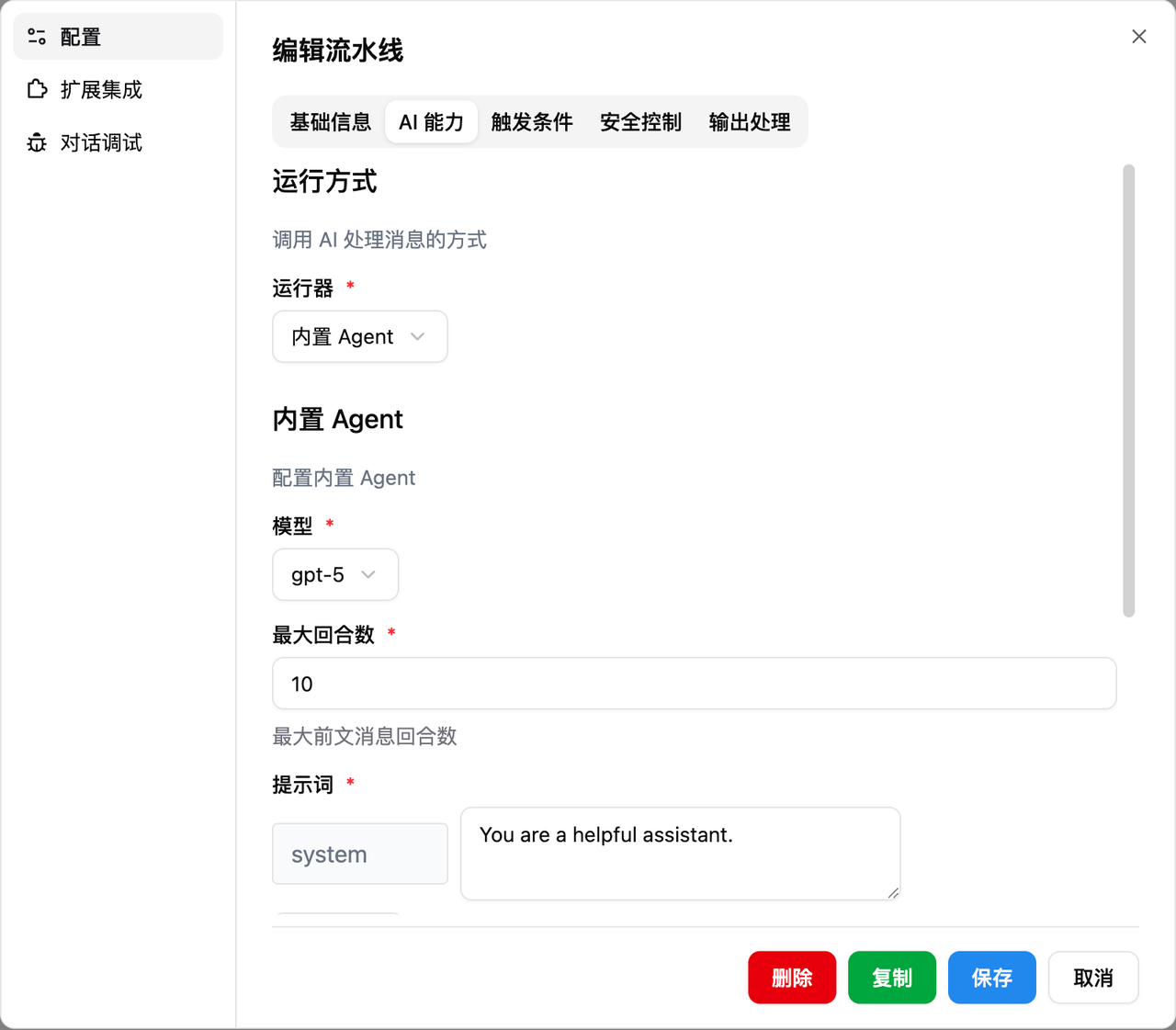
编辑流水线,在 AI 能力配置中,选择内置 Agent,并选择此前绑定好的所需模型。
启动 LangBot ,编辑机器人,绑定流水线(初始会有一个 ChatPipeline 流水线),平台选择钉钉。
编辑流水线,在 AI 能力配置中,选择内置 Agent,并选择此前绑定好的所需模型。
 ### **(3)添加机器人**
在钉钉搜索刚刚配置的机器人名称,点击机器人即可和机器人聊天。
### **(3)添加机器人**
在钉钉搜索刚刚配置的机器人名称,点击机器人即可和机器人聊天。
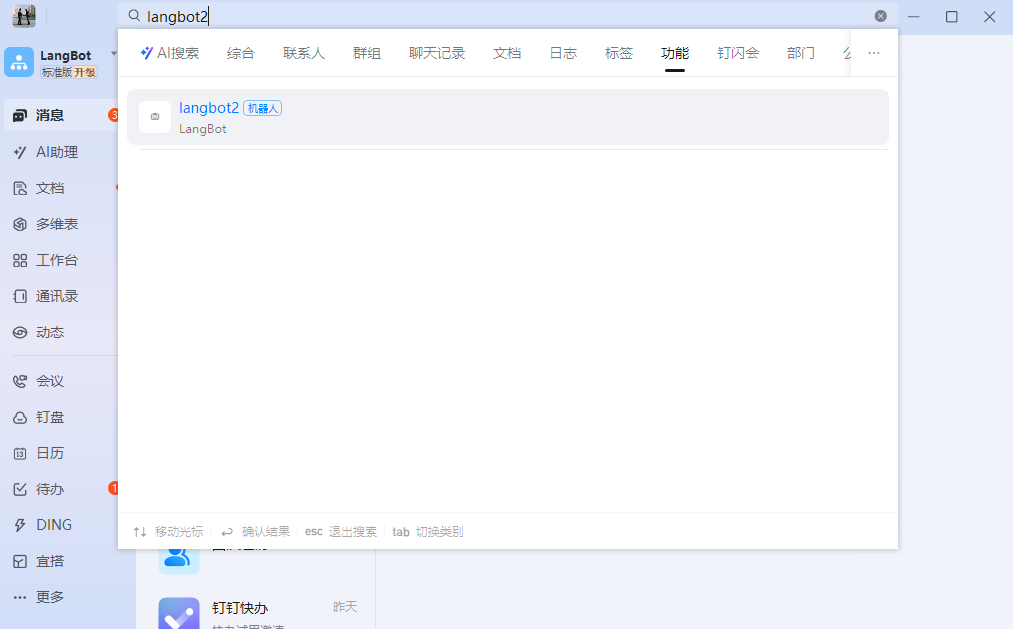 如果想要将机器人添加到群里,可以点击钉钉群的【群管理】选择【添加机器人】,然后搜索机器人名称即可在群聊中使用。